Nintendo · Dépannage
« Nintendo 3DS : connexion Wi-Fi impossible, que vérifier ? »
Une Nintendo 3DS peut échouer à se connecter pour plusieurs raisons : mot de passe incorrect, signal faible, interférences, routeur non réactif, paramètres Internet erronés ou impossibilité d’obtenir une adresse IP. Suivez ce diagnostic sans modifier plusieurs réglages à la fois, puis utilisez le code d’erreur affiché pour cibler la suite.

Repères pratiques
TempsDurée variable ; non chronométrée
DifficultéRéglages et vérifications guidés
ConsoleNintendo 3DS
SystèmeParamètres Internet Nintendo 3DS
Appareils compatibles
Consoles compatibles
- Nintendo 3DS
Article limité à la Nintendo 3DS selon l’affectation canonique. Les éléments de sécurité cités proviennent de la documentation Nintendo consacrée à la famille Nintendo 3DS et Nintendo 3DS XL, sans élargir la liste des appareils compatibles de cet article.
Matériel nécessaire
- Un routeur ou point d’accès Wi-Fi à tester
- Le mot de passe du réseau Wi-Fi
- L’accès aux réglages du routeur si un filtrage MAC ou un mode sans fil doit être vérifié
Avant de commencer : identifiez où la connexion échoue
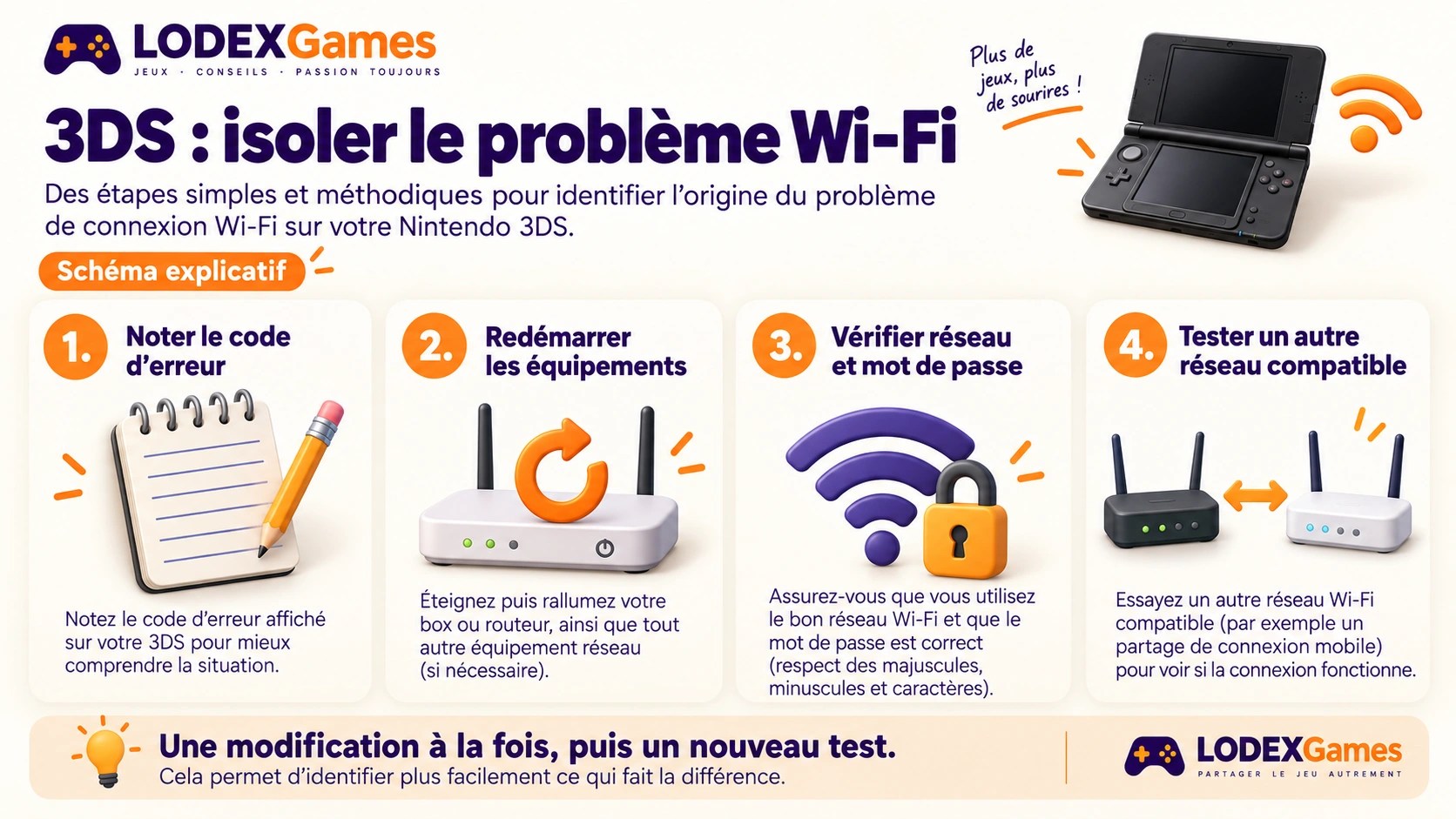
Observez le comportement de la Nintendo 3DS : le réseau n’apparaît-il pas, le mot de passe est-il refusé, ou le test reste-t-il bloqué après la sélection du réseau ? Notez aussi le code d’erreur exact. Pour les codes 003-1100 à 003-1199, Nintendo cite notamment un mot de passe incorrect, un délai d’expiration du test, un signal faible ou l’impossibilité d’obtenir une adresse IP via DHCP.
Commencez avec la console proche du routeur afin de réduire l’effet de la distance et des interférences. Ne modifiez qu’un réglage à la fois : vous pourrez ainsi relier l’amélioration ou l’échec à l’action effectuée.
1. Redémarrez la console et l’équipement réseau
Éteignez complètement la Nintendo 3DS. Redémarrez ensuite le routeur ou le modem-routeur, puis attendez que le réseau sans fil soit de nouveau disponible. Nintendo recommande cette étape lorsqu’un test de connexion reste bloqué ou se poursuit indéfiniment, notamment lorsqu’un routeur ne répond plus correctement.
Relancez le test. S’il réussit, le problème venait probablement d’un état temporaire de la console ou de l’équipement réseau. S’il échoue encore, recréez la connexion.
2. Recréez la connexion dans les paramètres Internet
Ouvrez les paramètres Internet de la Nintendo 3DS, puis accédez aux paramètres de connexion. Sélectionnez une connexion existante à corriger ou un emplacement de connexion libre. La procédure Nintendo permet de rechercher une connexion existante et prévoit aussi une configuration manuelle lorsque le réseau sans fil n’apparaît pas dans la liste.
Lorsque le réseau est affiché, sélectionnez-le et saisissez à nouveau le mot de passe. Respectez exactement les majuscules, minuscules, chiffres et caractères spéciaux. Enregistrez la configuration, puis lancez le test de connexion.
Résultat attendu : le test termine son parcours sans rester bloqué et la console obtient une adresse réseau. Si le test échoue, notez l’étape ou le code affiché avant de poursuivre.
3. Si le réseau n’apparaît pas dans la liste
Vérifiez d’abord que le routeur diffuse bien le réseau et que la console est suffisamment proche. Si le point d’accès reste absent, utilisez la configuration manuelle proposée par la procédure Nintendo au lieu de conclure immédiatement à une panne de la console. Nintendo indique que la famille 3DS utilise les signaux 802.11b ou 802.11g : vérifiez que le routeur propose un mode B/G, B/G/N ou mixte. Préférez pour cet essai un réseau séparé et maîtrisé. Sur un réseau invité avec portail de connexion, ouvrez le navigateur de la console après avoir enregistré le réseau et suivez les instructions du gestionnaire du réseau.
4. Vérifiez le mode de sécurité sans fil
Nintendo documente, pour la famille Nintendo 3DS et Nintendo 3DS XL, les modes WEP, WPA-PSK (TKIP), WPA-PSK (AES), WPA2-PSK (AES) et WPA2-PSK (TKIP). Comparez le mode configuré sur le routeur avec cette liste lorsque la console refuse l’association ou le mot de passe. Pour un essai sur un réseau séparé, choisissez WPA2-PSK (AES) si votre équipement le propose ; la présence de WEP et TKIP dans la liste historique ne justifie pas d’affaiblir la sécurité du réseau principal.
La page Nintendo utilisée pour cette vérification ne confirme pas la compatibilité WPA3. Ne présentez donc pas WPA3 comme une configuration assurée pour la 3DS. Si le routeur est configuré uniquement avec un mode que la documentation Nintendo ne couvre pas, essayez un réseau séparé en WPA2-PSK (AES) lorsque votre équipement le permet, puis supprimez ce réseau d’essai s’il n’est plus utile.
5. Si le test bloque ou n’obtient pas d’adresse IP
Nintendo cite comme causes possibles un routeur ou un modem non réactif, une entrée incorrecte dans les paramètres Internet, un signal faible ou des interférences sans fil. Pour distinguer ces cas, recréez d’abord la connexion, rapprochez la console du routeur, puis relancez le test après le redémarrage de l’équipement réseau.
Si un code de la plage 003-1100 à 003-1199 apparaît, contrôlez en priorité le mot de passe, la qualité du signal et l’obtention automatique de l’adresse IP via DHCP. Vérifiez également si un filtrage MAC est activé sur le routeur : Nintendo le cite parmi les paramètres à contrôler lors d’un échec de connexion.
Après chaque correction : relancez le test et notez son résultat. Une réussite doit se traduire par une fin normale du test et l’obtention d’une adresse réseau ; un nouvel échec doit être analysé à partir du code affiché, plutôt que par des changements simultanés du routeur.
6. Essayez un autre réseau pour isoler le problème
Si la Nintendo 3DS échoue toujours, testez-la sur un autre routeur ou un autre réseau sans fil compatible, comme le recommande Nintendo pour un test de connexion bloqué. Cette comparaison sert à séparer un problème propre à la console d’un problème lié au routeur ou à sa configuration.
Si la console se connecte à l’autre réseau, concentrez la suite du diagnostic sur le routeur principal : mode de sécurité, filtrage MAC, diffusion du réseau et paramètres de connexion. Si elle échoue également sur l’autre réseau, conservez le code d’erreur et les étapes déjà réalisées avant de demander un diagnostic technique.
7. Quand arrêter les réglages
Arrêtez les essais de configuration si vous avez redémarré les équipements, recréé la connexion, vérifié le mot de passe, contrôlé le mode sans fil et comparé avec un autre réseau sans obtenir de résultat. À ce stade, transmettez le modèle exact de la console, le code d’erreur, le moment précis de l’échec et les tests déjà effectués à un support ou à un réparateur qualifié.
N’affaiblissez pas durablement la sécurité du réseau principal pour une console ancienne. Lorsque c’est possible, préférez une configuration réseau séparée et temporaire dont les paramètres sont maîtrisés.
Dans cet article
- Avant de commencer : identifiez où la connexion échoue
- 1. Redémarrez la console et l’équipement réseau
- 2. Recréez la connexion dans les paramètres Internet
- 3. Si le réseau n’apparaît pas dans la liste
- 4. Vérifiez le mode de sécurité sans fil
- 5. Si le test bloque ou n’obtient pas d’adresse IP
- 6. Essayez un autre réseau pour isoler le problème
- 7. Quand arrêter les réglages
- Sources
Laisser un commentaire